Como usar o celular como webcam de alta resolução no Mac e no Windows 2026
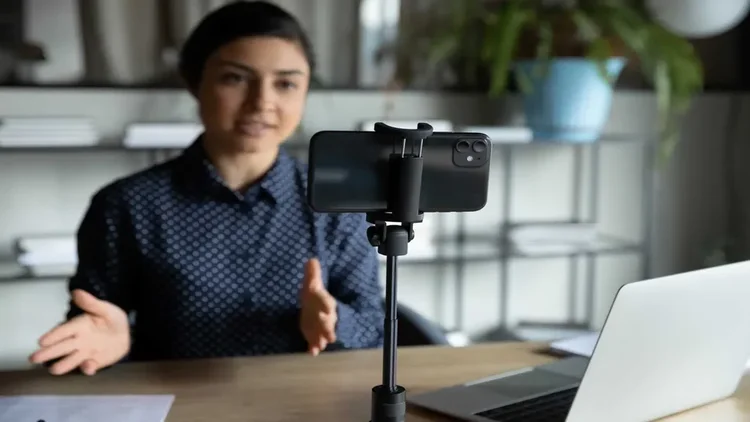
Hoje em dia, computadores e notebooks estão cada vez mais aprimorados e tecnológicos. Uma das coisas que parece não seguir essa evolução é a câmera: até em modelos mais caros, muitos ainda trazem câmeras de 720p, que entregam imagens granuladas e de baixa qualidade para chamadas de vídeo. O que muitas pessoas não sabem, porém, é que dá para usar o celular como webcam de alta resolução tanto em dispositivos Windows como Mac.
Usar o celular como webcam no computador dispensa a compra de um equipamento extra e é um processo relativamente simples, que usa recursos nativos dos sistemas operacionais ou aplicativos gratuitos. Um celular intermediário com câmera de 12 MP já supera a webcam embutida em notebooks que custam quatro vezes mais, e modelos com 48 MP ou 50 MP entregam imagem comparável à de webcams externas na faixa de R$ 500 a R$ 800.
Por que a câmera do celular supera as webcams de notebook?
As fabricantes dos notebooks priorizam telas finas e bordas estreitas, o que deixa pouco espaço para sensores de imagem. É uma moldura muito pequena, que comporta câmeras com sensores e lentes minúsculos, que captam pouca luz.
Celulares, ao contrário, dedicam boa parte do corpo traseiro a módulos de câmera com sensores grandes, abertura ampla (f/1.6 a f/1.8) e processamento de imagem por inteligência artificial (IA).
É possível notar a diferença em reuniões por vídeo no Zoom, Google Meet ou Microsoft Teams. Cores mais fiéis, linhas mais nítidas, menos ruído em ambientes escuros e foco que acompanha o rosto sem travar. Mesmo celulares de entrada com câmera de 12 MP entregam resultado superior ao de webcams integradas em notebooks de alto desempenho.
Como usar o celular como webcam no Windows?
O Windows 11 já permite usar celulares Android como webcam por meio do aplicativo Vincular ao Celular (Phone Link), recurso que começou em testes e agora está em fase de distribuição. A função funciona via Wi-Fi e é integrada às configurações do sistema.
Para usar, é necessário que o smartphone tenha Android 9 ou superior e o app Vincular ao Windows atualizado (versão 1.24012 ou posterior), além de o computador estar conectado à mesma conta Microsoft.
Entre os recursos disponíveis estão a possibilidade de alternar entre câmera frontal e traseira, pausar a transmissão, aplicar efeitos do celular e usar a câmera em alta resolução em aplicativos como Teams, Zoom e Skype. Para ativá-lo, basta seguir o passo a passo:
Para quem não tem acesso ao recurso ou usa iPhone no Windows, aplicativos de terceiros continuam sendo a alternativa mais simples (veja alguns mais abaixo). A conexão pode ser feita por Wi-Fi ou cabo USB, e os métodos têm suas diferenças:
Como usar o iPhone como webcam no Mac
O Mac oferece um recurso nativo chamado Câmera de Continuidade (Continuity Camera), que transforma o iPhone em webcam sem instalar nada. A conexão é automática quando os dois dispositivos estão na mesma rede Wi-Fi com Bluetooth ativado. A funcionalidade tem alguns requisitos:
Passo a passo:
O recurso usa apenas a câmera traseira do iPhone, sem opção de alternar para a câmera frontal. Também oferece ferramentas extras como o Palco Central, que mantém o enquadramento centralizado no rosto mesmo quando a pessoa se move; a Luz de Estúdio, que simula iluminação profissional via software; e a Visualização da Mesa, que usa a ultra-angular do iPhone para captar a superfície abaixo do aparelho.
Aplicativos que transformam o celular em webcam
Quando o método nativo não está disponível — como no caso de iPhone no Windows ou Android no Mac sem recurso integrado — aplicativos de terceiros fazem a ponte entre celular e computador. As opções mais estáveis em abril de 2026 são:
O processo de instalação é semelhante em todos os casos: baixar o app no celular, instalar o cliente no computador, conectar os dois à mesma rede (ou via cabo) e selecionar a câmera do celular nas configurações do programa de videochamada.
Celular como webcam: como garantir mais qualidade de imagem
Transformar o celular em webcam resolve o problema do sensor, mas a qualidade final depende de outros fatores, como iluminação, posicionamento, estabilidade e resolução.
A luz frontal no rosto faz mais diferença do que a resolução da câmera. Uma janela à frente ou um abajur posicionado atrás do monitor elimina sombras e reduz o ruído da imagem.
A câmera deve ficar na altura dos olhos, apoiada em uma superfície que evita tremores. Um tripé compacto de mesa ou uma pilha de livros servem como suporte. A câmera traseira do celular entrega resultado superior à frontal, mas exige que o aparelho fique de costas para o usuário — o que dificulta o enquadramento sem um segundo monitor ou espelho.
Quanto à resolução, apps de videochamadas como Zoom, Google Meet e Teams permitem configurar a qualidade de vídeo nas configurações. Selecionar 1080p (quando disponível) garante que a resolução do celular não seja comprimida pelo software.
Segurança ao usar o telefone como webcam
Apps de terceiros pedem permissão de acesso à câmera e, em alguns casos, ao microfone e à rede local. Conceder apenas as permissões necessárias e evitar redes Wi-Fi públicas durante chamadas ajuda a reduzir riscos. Manter os aplicativos atualizados também ajuda a corrigir falhas de segurança. Ao encerrar a chamada, fechar o app no celular interrompe o acesso à câmera.
Para quem usa a Câmera de Continuidade no Mac, a conexão é criptografada pelo protocolo da Apple e não depende de software externo — o que reduz a superfície de exposição.
Nenhum comentário disponível no momento.



Comentários
Deixe seu comentário abaixo: