Como transferir contatos do Android para iPhone (e vice-versa) em 2026
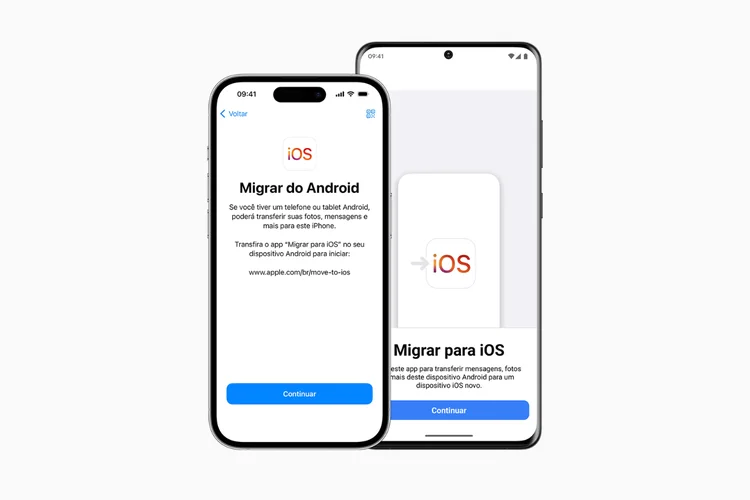
Se você vai trocar de celular — seja do Android para o iPhone ou o caminho inverso — é provável que a agenda de contatos esteja entre as primeiras preocupações. A boa notícia é que dá para transferir todos os contatos entre os aparelhos de sistemas diferentes e que o processo leva poucos minutos.
O melhor método depende se o aparelho de destino já está configurado ou ainda vai ser ligado pela primeira vez. Essa diferença muda o caminho mais indicado. A seguir, veja várias opções de passo a passo para migrar a agenda de contatos do Android para o iOS — e vice-versa.
Como transferir contatos do Android para o iPhone?
Existem quatro formas de passar contatos do Android para o iPhone. O melhor caminho depende de o iPhone ser novo (ainda na configuração inicial) ou já estar em uso. O procedimento funciona com qualquer marca — vale para quem quer passar contatos do Samsung para iPhone, do Motorola, Xiaomi ou qualquer outro Android.
1. Para quem vai configurar um iPhone novo: Migrar para iOS
O Migrar para iOS (Move to iOS) é o aplicativo oficial da Apple para migrar contatos do Android para iPhone durante a configuração inicial. Ele transfere contatos, fotos, mensagens e outros dados por conexão Wi-Fi direta entre os aparelhos — sem precisar de computador. Para usá-lo, siga o tutorial abaixo:
O app exige que o iPhone ainda não tenha sido configurado, então o dispositivo precisa estar na tela de configuração inicial ("Olá").
Se o aparelho já foi configurado, será necessário apagá-lo e recomeçar a configuração. Caso não queira apagar os dados atuais, este método não pode ser usado, então vale um dos tutoriais abaixo.
2. Sincronização com a conta do Google
Quem quer transferir contatos do Android para iPhone sem PC e sem instalar apps extras pode usar a própria conta do Google. Se os contatos do Android estão salvos no Gmail, basta adicionar essa conta ao iPhone para que a agenda apareça no iOS. Passo a passo:
A agenda do Google aparece no app Telefone do iPhone em poucos segundos. Os contatos ficam vinculados à conta — qualquer edição feita em um aparelho reflete no outro.
3. Exportação de arquivo vCard (.vcf)
O formato vCard (.vcf) é o padrão universal para arquivos de contato. Funciona para exportar contatos do Android e importar arquivo .vcf no iPhone sem vínculo com contas online.
Esse método cria uma cópia independente. Os contatos importados ficam salvos no armazenamento local do iPhone ou na conta do iCloud, sem depender do Google.
4. Chip SIM — método limitado
O cartão SIM armazena contatos, mas com capacidade restrita de cerca de 250 nomes, sem fotos, sem e-mails, sem notas. É uma boa alternativa para quem mantém o mesmo número e a mesma agenda há muitos anos, ou quem tem listas menores de contatos. Tutorial:
Como transferir contatos do iPhone para o Android?
Passar contatos do iPhone para Android também conta com opções por nuvem e por arquivo. A principal diferença é que o iPhone não permite exportar contatos para o chip SIM, o que elimina esse método nessa direção.
1. Sincronização via conta do Google
A forma mais prática de importar contatos do iPhone para Android com Google espelha o processo anterior — mas com o iPhone como ponto de partida.
Os contatos do iPhone sincronizados com o Gmail aparecem na agenda do Android.
2. Backup pelo Google Drive
O app Google Drive para iOS inclui uma função de backup que envia os contatos do iPhone para a conta do Google. Para acessá-la, siga o tutorial abaixo:
3. Exportação de vCard pelo iCloud — sem apps extras
Para quem não quer instalar aplicativos adicionais no iPhone, o iCloud permite exportar toda a agenda pelo navegador.
Qual é a melhor forma de transferir contatos entre Android e iPhone?
A escolha depende da situação de cada aparelho. Quem está configurando um iPhone novo, ainda na tela inicial, ganha mais com o app Migrar para iOS — ele migra contatos junto com outros dados do Android numa operação só.
Se o iPhone ou o Android já estão em uso, a sincronização via conta do Google é o caminho com menor risco de falha e funciona nos dois sentidos.
Para quem não tem acesso à internet ou prefere não vincular contas, o arquivo vCard (.vcf) resolve a transferência de forma offline. O chip SIM fica restrito a situações com poucos contatos e só funciona na direção Android para iPhone — o iOS não permite gravar números no chip.
Como evitar contatos duplicados depois de migrar a agenda?
Contatos duplicados surgem quando o mesmo contato está salvo em mais de uma conta (Google, iCloud, memória do telefone). Há duas ações que podem evitar esse problema.
Antes da migração, verifique onde os contatos estão armazenados. No Android, o app Contatos do Google mostra a origem de cada número (conta Google, conta Samsung, memória do aparelho). No iPhone, Ajustes > Contatos > Conta Padrão indica onde novos contatos são salvos.
Depois da migração, use a função de mesclagem de duplicatas. No Google Contatos (app ou site contacts.google.com), a opção Mesclar e corrigir identifica e une registros repetidos. No iPhone, a partir do iOS 16, o app Contatos exibe sugestões de duplicatas na seção Meus Cartões.
Nenhum comentário disponível no momento.



Comentários
Deixe seu comentário abaixo: