Como usar o Google Fotos para restaurar fotos antigas com IA
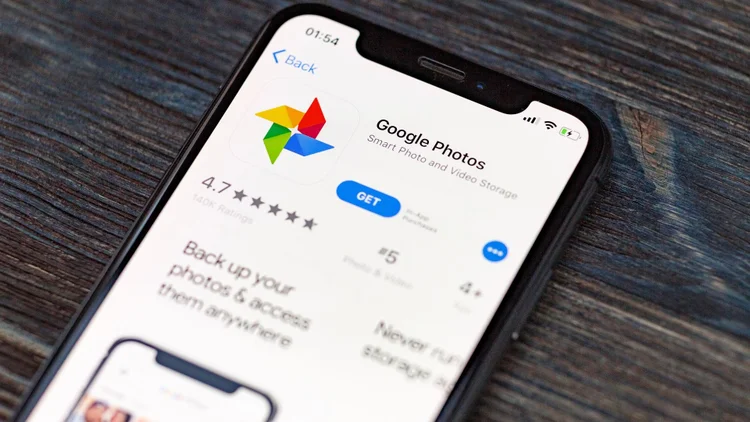
Uma foto do casamento dos avós, o retrato de família que ficou décadas dentro de uma gaveta — com o tempo, imagens desbotadas, manchadas, com riscos e rasgos perdem detalhes que a memória não consegue repor. Hoje, porém, dá para restaurar fotos antigas com IA (inteligência artificial) direto no celular. O Google Fotos tem funções que removem esses danos a partir de comandos simples, sem exigir conhecimento de edição.
Como recuperar fotografias antigas?
O primeiro passo é transformar a foto em papel num arquivo digital. O Google oferece o PhotoScan, app gratuito para Android e iOS que digitaliza fotos impressas com a câmera do celular.
Basta posicionar o celular sobre a foto e tocar no botão de captura. O app identifica quatro pontos nos cantos da imagem e pede que o celular seja movido até cada um deles. Essa etapa serve para eliminar reflexos de luz — problema comum ao fotografar papel brilhante ou fotos dentro de molduras com vidro.
Para melhorar a qualidade da captura, remova a foto do porta-retrato ou álbum antes de digitalizar. Também é importante colocar a foto em superfície plana e o flash para reduzir sombras e reflexos residuais. Se houver luz direta incidindo sobre a imagem, mude para um local com iluminação difusa.
Depois da digitalização, o app salva a imagem na galeria do celular e permite enviá-la ao Google Fotos, em que as funções de edição com IA ficam disponíveis.
Quais recursos de IA o Google Fotos oferece para restauração?
O Google Fotos oferece várias ferramentas que ajudam na restauração de fotografias antigas.
A remoção de desfoque (Photo Unblur) recupera nitidez de imagens que perderam definição, reconstruindo as bordas e os detalhes sem distorcer o conteúdo original da imagem.
A Borracha Mágica elimina elementos indesejados, como manchas de mofo, marcas de dobra, riscos no papel e objetos que atrapalham a composição. O usuário toca ou circula a área danificada, e a IA preenche o espaço com informações visuais coerentes, baseadas nos pixels ao redor.
O recurso de edição com comandos de texto (chamado de "Ajude-me a editar" ou, na versão mais recente do app, "Perguntar") aceita instruções em linguagem natural, em que o usuário descreve a restauração desejada e a IA executa. Essa função é alimentada pelo Gemini e permite ajustes iterativos. O recurso também aceita comandos por voz.
Passo a passo para restaurar a foto no editor
A precisão do prompt determina a qualidade da restauração, então, é importante evitar comandos vagos, que geram correções superficiais. Descrições detalhadas produzem resultados mais fiéis ao conteúdo original.
Para danos comuns como amarelamento e riscos, funciona bem um comando do tipo: "remova riscos e manchas amareladas, melhore nitidez e contraste sem alterar rostos".
Para ganho de definição com fidelidade, o prompt pode pedir: "restaure esta imagem com qualidade semelhante a fotos modernas, remova artefatos e melhore resolução preservando os traços originais das pessoas". O app tenta reconstruir detalhes perdidos sem comprometer a coerência da cena.
Comandos de refinamento entram depois do primeiro resultado. Se a cor ficou artificial, basta digitar "ajuste para tons quentes naturais". Se o fundo melhorou mas o rosto perdeu detalhe, o pedido "preserve os traços faciais com mais nitidez" corrige sem refazer a edição inteira.
Um erro frequente é misturar restauração com estilização. Prompts como "transforme em pintura a óleo" ou "aplique visual retrô" alteram a estética da foto em vez de recuperá-la. Para manter a autenticidade, o foco do comando deve incluir termos como "aparência natural" e "preservar original".
O que a IA não consegue corrigir?
A Borracha Mágica preenche áreas danificadas com base no conteúdo ao redor. Quando a região afetada é pequena — um risco fino, uma mancha pontual — o resultado costuma ser convincente.
Já em fotos com grandes áreas rasgadas ou completamente apagadas, a IA tem menos informação visual para reconstruir, e o preenchimento pode apresentar inconsistências. Nesses casos, aplique a correção em etapas, com trechos menores de cada vez.
Fotos em preto e branco podem ganhar nitidez e contraste. A colorização automática não é uma função oficial do Google Fotos, mas testes com prompts como "adicione cores naturais" têm gerado resultados experimentais em alguns dispositivos.
A qualidade da digitalização também influencia o resultado. Uma foto digitalizada com pouca resolução, reflexos visíveis ou fora de foco limita o que a IA consegue recuperar.
Quem pode usar os recursos e quanto custa?
OO Magic Editor e a Borracha Mágica são gratuitos e ilimitados para todos os usuários do Google Fotos desde maio de 2024. O mesmo vale para a remoção de desfoque. Não é preciso assinar nenhum plano para usá-los.
O recurso de edição por comandos de texto (via Gemini) exige idade mínima de 18 anos e conta pessoal do Google — contas escolares ou corporativas do Workspace ficam de fora. A função já está disponível globalmente, incluindo o Brasil em português, para a maioria dos usuários Android e iOS. Quem assina o Google One (a partir do plano de 50 GB) tem acesso a resolução superior, com resultados em até 4K, e edições simultâneas.
Todas as edições com IA exigem conexão com a internet. A foto precisa estar salva no backup do Google Fotos, e o app deve estar atualizado. Se o botão "Perguntar" não aparecer no editor, vale forçar a atualização do app na loja ou verificar em Configurações > "Recursos experimentais".
Dispositivos mais antigos rodam as funções básicas, mas recursos avançados funcionam melhor em aparelhos com sistema operacional atualizado e pelo menos 1 GB de armazenamento livre.
Nenhum comentário disponível no momento.
Comentários
Deixe seu comentário abaixo: