Como gravar e cortar os melhores momentos dos jogos no celular sem perder qualidade
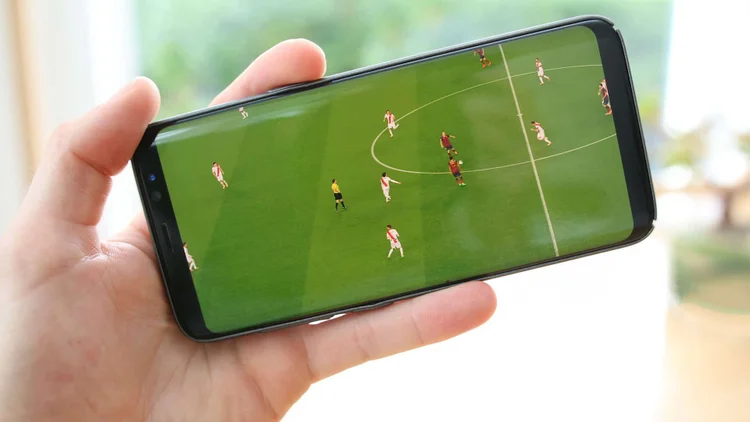
Gol de cobertura, defesa no reflexo — assistir futebol e outros esportes pelo celular tem suas vantagens e, às vezes, é a única forma de acompanhar o time do coração naquele momento. Porém, muitos lances passam rápido e nem sempre estão disponíveis para replay, o que aumenta a busca por maneiras de registrar os melhores jogadas direto da tela do celular, seja para assistir depois ou para publicar nas redes.
O gravador de tela nativo do iPhone e do Android resolve a captura sem instalar nada, mas várias configurações que os usuários ignoram podem ser o motivo do resultado final não ficar tão agradável, especialmente para quem vai usá-los em edições para as redes sociais.
Veja, a seguir, como gravar e editar os melhores momentos das partidas diretamente do celular, sem perder qualidade.
Como gravar a tela no iPhone para capturar jogos?
O iOS possui um gravador de tela embutido desde o iOS 11. O recurso captura tudo o que aparece na tela, incluindo o áudio da transmissão, e salva o vídeo direto na galeria de fotos. Para usá-lo, é muito fácil:
O vídeo será salvo na pasta Fotos em formato .mp4. No iPhone, o gravador nativo não permite ajustar bitrate ou taxa de bits — o sistema define esses valores com base na resolução configurada.
Como gravar a tela no Android para capturar jogos?
A partir do Android 11, a maioria dos smartphones com o sistema do Google traz um gravador de tela nativo. O caminho varia conforme a fabricante (Samsung, Xiaomi, Motorola), mas a lógica é parecida entre os modelos:
Em aparelhos Samsung com One UI, o gravador de tela permite escolher entre resoluções de 480p, 720p e 1080p. Xiaomi e Motorola oferecem opções semelhantes no menu do gravador.
Por que alguns apps de streaming exibem tela preta na gravação?
Apps de streaming como Globoplay e Disney+ usam proteção de direitos autorais por DRM (Digital Rights Management). Quando o gravador de tela é ativado, a imagem do vídeo é bloqueada e substituída por uma tela preta, em que o áudio pode até continuar, mas a gravação desaparece.
O sistema reconhece a tentativa de captura e impede a reprodução do conteúdo protegido, e aí acontece o bloqueio. Alguns serviços bloqueiam a gravação por completo, outros permitem captura parcial, dependendo do tipo de conteúdo.
Uma alternativa para contornar o problema é assistir ao jogo pelo navegador do celular (Chrome, Safari), onde a proteção DRM costuma ser menos restritiva do que nos apps dedicados. O comportamento varia conforme o serviço e o sistema operacional, então vale testar antes do jogo começar.
Quais apps usar para cortar os melhores momentos sem perder qualidade?
Depois de gravar, o próximo passo é editar o vídeo para separar os lances e descartar o tempo morto. Editores gratuitos para celular permitem cortar e exportar sem comprimir o arquivo além do necessário:
Como cortar e exportar o vídeo sem perder resolução
O passo mais sensível do processo é a exportação. Reduzir a resolução ou o bitrate na hora de salvar o arquivo comprime a imagem e borra os movimentos rápidos, um detalhe que pode fazer toda a diferença em lances de futebol.
Para cortar os trechos, basta usar a ferramenta "split", ou "dividir", que marca o início e o fim de cada lance, e depois deletar os trechos desnecessários. Após terminar as edições, na tela de exportação, configure a resolução em 1080p ou 4K; taxa de quadros em 60 fps e bitrate em Alta (ou acima de 15 Mbps, se o app permitir ajuste manual). Depois, é só salvar o arquivo na galeria do telefone.
Outras dicas para gravar lances de jogos pelo celular:
Nenhum comentário disponível no momento.



Comentários
Deixe seu comentário abaixo: